この記事には広告リンクが含まれます。
ブログを始めるとき、最初に迷うのは記事の中身だけではない。
サーバーをどうするか。
ドメインをどうするか。
WordPressはどこから入ればいいのか。
ここで止まると、記事制作まで進めない。
ただ、このサイトでやりたいのは、サーバー比較を何十本も読むことではない。
ブログを用意して、最初の記事制作へ進める状態を作ることだ。
俺はエックスサーバーでWordPressブログを用意している。
だからこの記事では、比較ではなく、俺の環境に合わせてエックスサーバー前提で書く。
なお、この記事はエックスサーバーの最新画面を追いかける手順書ではない。料金、キャンペーン、申込み画面は変わるので、実際に申し込むときは公式ページを正本にする。
ここでは、ブログの箱を用意したあと、最初の記事制作へ進むために何を決めすぎないかを扱う。
このサイトでは、ブログ開設後の記事制作の仕組みを扱っている。
今回は、その前に必要なブログの箱だけを用意する。
ゴールは、きれいなサイトを完成させることではない。
WordPressに入れて、公開URLを確認し、最初の記事企画へ進めるところまでである。
ブログ開設は目的ではなく、記事制作の準備である
ブログを作る目的は、管理画面を眺めることではない。
記事を書くためである。
もちろん、サーバーもドメインも必要だ。
WordPressも必要だ。
最低限の設定も必要になる。
でも、そこで完璧を目指すと、なかなか最初の記事までたどり着かない。
テーマを選び直す。
色を変える。
ロゴを作る。
プラグインを調べる。
どれも大事に見える。
けれど、最初の記事を書く前に全部を決めようとすると、ブログは準備の場所で止まる。
この記事で作りたいのは、完成したブログではない。
記事制作を始められるブログである。
まずは箱を用意する。
細かい改善は、記事を書きながらでいい。
それが、この記事でいう「最初の記事制作へ進める状態」である。
この記事ではエックスサーバー前提で進める
レンタルサーバーはたくさんある。
料金、速度、サポート、管理画面、キャンペーン。
比較しようと思えば、いくらでも比較できる。
ただ、この記事では比較しない。
俺が使っているのがエックスサーバーだからである。
自分が使っていない画面を、知っているふりで説明しない。
実際に使っている環境を前提に、ブログを用意する流れだけを整理する。
他のサーバーでもWordPressは使える。
でも、迷っている読者が最初の一歩を決めるには、選択肢を増やすより、ひとつの道を見せた方が進みやすい。
同じ環境で始めたい人は、エックスサーバーを確認すればいい。

ここで大事なのは、申し込むこと自体を急がないことである。
契約画面に進む前に、料金、契約期間、ドメイン名を自分で確認する。
AIに任せる場所ではない。
用意するものは、サーバー、ドメイン、WordPressである
最初に必要なものは多く見える。
でも、分けるとそれほど複雑ではない。
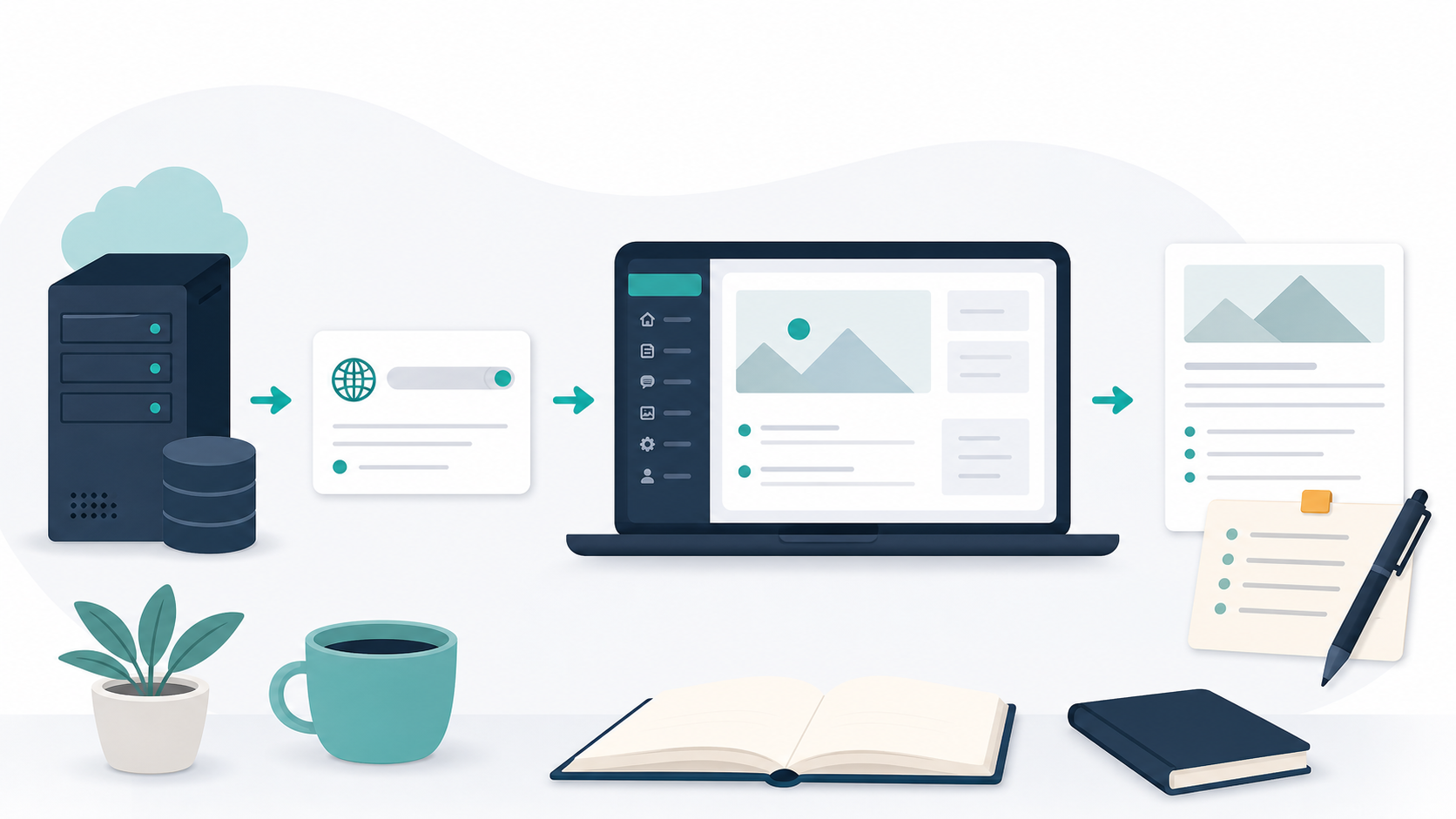
サーバーは、ブログのデータを置く場所である。
ドメインは、ブログの住所である。
WordPressは、記事を書いて公開するための管理画面である。
この3つがそろえば、記事を書く場所は用意できる。
エックスサーバーのWordPressクイックスタートを使うと、申込みの流れの中で、サーバー契約、独自ドメインの取得、WordPressの設置、SSL化までまとめて進められる。
ここは、初心者には助かる。
別々に設定しようとすると、どこで何をしたのか分からなくなりやすいからだ。
ただし、まとめて進むからこそ、申込み前の確認が大事になる。
あとから変えにくいものもある。
特にドメイン名は、あとからブログ全体のURLを変える作業につながる。
なんとなくで決めず、自分のブログ名や発信内容と合わせて考える。
WordPressクイックスタートで始める流れ
ここでは、細かい画面説明をすべて並べない。
見るべき流れと、判断が必要な場所だけを整理する。
STEP1 エックスサーバーの申込み画面を開く
料金やキャンペーンだけを見て急がない。
自分が申し込む画面を、必ず公式画面で確認する。
STEP2 WordPressクイックスタートを選ぶ
クイックスタートを使うと、サーバー、ドメイン、WordPress、SSL化までまとめて進む。
そのぶん、申込み内容を途中で流し読みしない。
STEP3 契約期間を選ぶ
月額だけではなく、画面に表示される総支払額を見る。
キャンペーン価格は時期によって変わるため、この記事では固定しない。
STEP4 ドメイン名を入力する
ドメイン名は、ブログの住所になる。
最初の記事より先に、ブログ全体の名前を決める感覚に近い。
STEP5 WordPressの情報を入力する
ブログ名。
ユーザー名。
パスワード。
メールアドレス。
ユーザー名は、公開名と同じにしない方が安全な場合がある。
パスワードは、AIにも記事にも貼らない。
STEP6 テーマを選ぶ
ここで悩みすぎると止まる。
無料で使えるテーマを選べるなら、最初はそれで始めてもよい。
有料テーマを選ぶ場合は、追加料金と利用条件を自分で確認する。
STEP7 登録情報と支払情報を入力する
氏名、住所、メールアドレス、支払情報は人間が確認して入力する。
スクリーンショットを残す場合も、個人情報や支払情報は必ず隠す。
STEP8 申込み内容を確認して確定する
契約期間。
支払額。
ドメイン名。
WordPress情報。
ここを見直してから確定する。
申込み後は、完了メールや管理画面の案内を確認し、WordPress管理画面へ入る。
読者が手順を確認しやすいように、公式の説明も見ておくとよい。
WordPressクイックスタートは、無料お試しではない
ここは目立たせておきたい。
エックスサーバーには10日間の無料お試しがある。
しかし、WordPressクイックスタートを利用する申込みでは、無料お試し期間はない。
申込みと同時に支払いが発生する。
だから、画面に出ている料金を必ず自分で確認する。
契約期間。
支払方法。
キャンペーンの有無。
取得するドメイン名。
このあたりは、その時期によって変わる。
この記事に書いた金額や条件ではなく、公式画面を正本にする。
そして、パスワード、住所、支払い情報をAIに貼らない。
AIに相談していいのは、考え方である。
「ブログ名をどうするか」
「ドメイン名の候補を整理するか」
「どんな記事を書きたいか」
ここまでは相談できる。
でも、契約情報や個人情報は自分で確認して入力する。
契約は、人間の仕事である。
WordPressに入れたら、最初に見る場所だけ確認する
WordPressが用意できたら、すぐにデザインを作り込みたくなる。
でも、最初に見る場所は少なくていい。
WordPress管理画面へログインできるか。
公開URLがHTTPSで開くか。
サイトタイトルが合っているか。
パーマリンク設定を確認したか。
投稿画面を開けるか。
最初の記事企画を始められるか。
この6つを確認できれば十分である。
管理画面へ入れないなら、記事制作どころではない。
公開URLが開かないなら、読者に届かない。
サイトタイトルは、WordPressの「設定」から確認できる。
違っていれば、記事を書き始める前に直しておく。
パーマリンクは、WordPressの「設定」から確認できる。
記事URLの形に関わるため、最初の記事を公開したあとに安易に変えない方がいい。
投稿画面は、「投稿」から「新規追加」を開いて確認する。
ここが開ければ、記事制作へ進める。
ここまで確認できたら、ブログの箱としては動き始めている。
細かいデザインは後でいい。
最初から完成形を目指すより、記事制作へ進める状態を先に作る。
デザインを完成させる前に、最初の記事制作へ進む
ブログを作ると、見た目を整えたくなる。
ヘッダー。
色。
プロフィール。
メニュー。
アイキャッチ。
触り始めると、ずっと触れる。
でも、記事がない状態でデザインだけを整えても、何を見せたいサイトなのかは決まらない。
最初の記事を書いてみると、必要なものが見えてくる。
プロフィールに何を書くか。
メニューに何を置くか。
カテゴリをどう分けるか。
トップページで何を案内するか。
これは、記事制作を始めてから決めても遅くない。
ただし、読者に記事を公開し始めるまでには、プロフィール、お問い合わせ、プライバシーポリシーも用意する。
ここでは詳しく作り込まない。
固定ページとプラグインの準備は、最初の記事を公開する前に、3つの固定ページと3つのプラグインを用意するにまとめている。
ブログ設計図でも、最初から今の形だったわけではない。
記事が増え、役割が増え、目次やDBや公開後施工が必要になった。
先に全部を作ったのではない。
記事を回しながら、必要なものを足していった。
だから、WordPressを用意したら、次はデザインではなく最初の記事制作である。
次は、ひとり編集長に雑メモを渡す
ここまで来たら、ブログの箱は用意できている。
WordPressに入れる。
公開URLが開く。
記事を書く場所がある。
次にやるのは、いきなり本文を書くことではない。
雑メモを企画案にすることだ。
たとえば、最初はこれくらいでいい。
ブログを始めた
エックスサーバーでWordPressを用意した
まだ何を書けばいいか迷っている
AIを使って記事制作を楽にしたい
でも、勝手に公開まではしてほしくないこのメモを、ひとり編集長に渡す。
本文を書かせるのではなく、まず企画案で止める。
誰に向けるのか。
何を書くのか。
何を書かないのか。
タイトル候補は何か。
見出しはどうするか。
そこまで整理してから、人間がGOを出す。
ブログ開設は、記事制作の入口である。
エックスサーバーでWordPressを用意したら、次は記事を書くAIを探すのではない。
最初の記事を迷わず作るための流れを作る。
ブログの箱ができたら、ひとり編集長へ雑メモを渡す。
そこから、記事制作が始まる。
コメント